
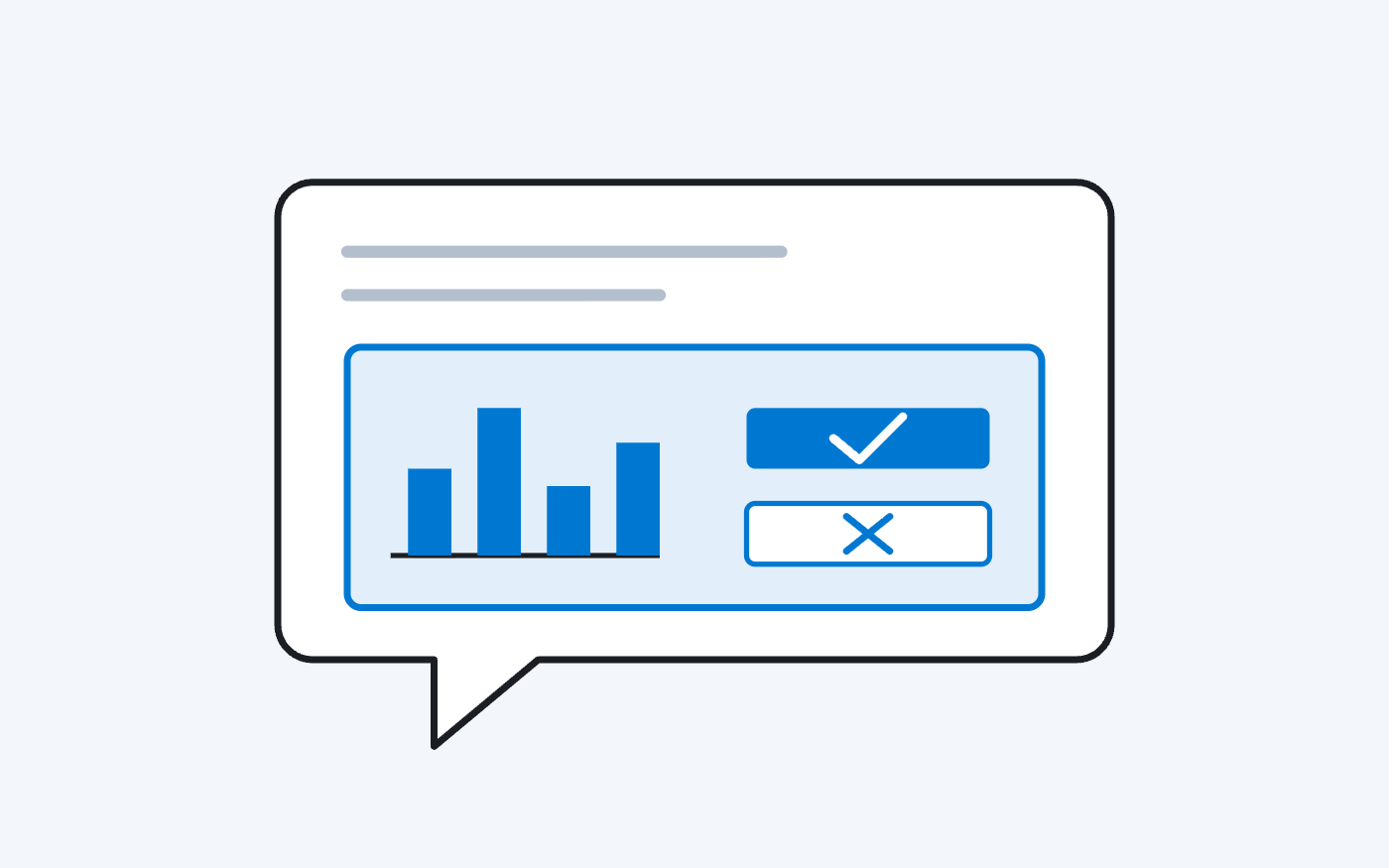
1. 에이전트 답변 아래에 양식과 승인 버튼이 붙습니다
Microsoft는 2026년 9월 30일 Microsoft 365 Developer Blog의 SharePoint Framework(SPFx, SharePoint용 화면 개발 도구) 로드맵 글에서 Copilot UX components를 2026년 10월에 정식 출시(GA)하겠다는 목표를 밝혔습니다. 이 기능은 6월 SharePoint Copilot Apps라는 이름으로 처음 발표됐고, 이번 글에서 최종 이름이 정해졌습니다. 원문은 에이전트가 차트, 지도, KPI, 양식, 승인, 실시간 업무 데이터를 Microsoft 365 Copilot 화면에 바로 그려 주고, 사용자는 Copilot을 떠나지 않고 요청에서 실행까지 이어 갈 수 있다고 설명합니다. 지금은 공개 프리뷰이고, Microsoft는 SPFx 1.24 정식 버전과 함께 GA를 내겠다고 했습니다.
글로만 답하는 에이전트라면 어떨까요? 예시를 들면, 구매 규정을 물었을 때 규정은 설명해 주지만 실제 승인은 그룹웨어나 구매 시스템을 따로 열어 처리해야 합니다. 이 기능이 들어오면 답변 바로 아래에 승인 목록과 버튼이 함께 나타날 수 있습니다. 이 글은 개발 방법은 다루지 않고, 업무 담당자와 기획자가 개발팀에 무엇을 요청하고 무엇을 확인할지만 다룹니다.
2. 제공 범위 표기가 공식 글마다 다릅니다
SPFx 로드맵 글은 이 기능이 전 세계 모든 테넌트에서 켜져 있고, 별도 링이나 신청, 허용 목록이 필요 없다고 씁니다. 같은 날 올라온 Microsoft Copilot Blog의 9월 What's New 글은 SPFx로 만든 앱이 Copilot 대화 안에 대화형 화면을 넣을 수 있게 됐다고 소개하면서, 이 기능이 9월에 Frontier로 롤아웃되고 있다고 적었습니다.
두 문장 가운데 어느 쪽이 우리 회사 테넌트의 실제 상태와 맞는지는 공식 글만 읽고 판단할 수 없습니다. What's New 글 끝에는 글에 적힌 날짜가 잠정적이며 바뀔 수 있다는 안내도 붙어 있습니다. 10월 GA 역시 Microsoft가 목표라고 표현한 일정이고, 2026년 10월 6일 현재 GA를 알리는 공식 글은 확인하지 못했습니다. 그러니 우리 테넌트에서 이 화면이 보이는지는 IT 담당자에게 직접 확인해 달라고 요청하는 편이 안전합니다.
| 항목 | SPFx 로드맵 글 (2026년 9월 30일) | Copilot Blog 9월 What's New (2026년 9월 30일) |
|---|---|---|
| 제공 범위 표기 | 전 세계 모든 테넌트, 별도 링·신청·허용 목록 불필요 | 9월에 Frontier로 롤아웃 중 |
| 정식 출시 | 2026년 10월 GA 목표, SPFx 1.24와 함께 | 관련 문장을 확인하지 못함 |
| 날짜 안내 | 목표(target)라고 표현 | 글에 적힌 날짜는 잠정적이며 바뀔 수 있음 |
| 라이선스 | 프리뷰 중 개발·테스트에 Microsoft 365 Copilot 라이선스 불필요, 소비 과금 없음. GA 라이선스는 확정 전 | 관련 문장을 확인하지 못함 |
3. GA 이후 라이선스는 아직 정해지지 않았습니다
SPFx 로드맵 글에 따르면 공개 프리뷰 기간에는 구성요소를 개발하거나 테스트할 때 Microsoft 365 Copilot 라이선스가 필요하지 않고, 사용량에 따른 과금도 없습니다. 같은 글은 GA 이후의 라이선스가 아직 확정되지 않았다고 분명히 밝혔습니다. 직원이 Copilot 안에서 이 화면을 쓰려면 어떤 라이선스가 필요한지, 무료 Copilot Chat 사용자 화면에도 표시되는지는 공식 글에 적혀 있지 않아 확인하지 못했습니다.
제 판단으로는 지금 계획을 프리뷰에서 화면을 만들어 보고 업무 흐름을 검증하는 데까지만 잡는 편이 좋습니다. 전사 배포 일정과 예산은 GA 라이선스가 발표된 뒤에 정해도 늦지 않습니다. 프리뷰가 무료라는 이유로 배포 계획까지 세웠다가 GA 조건이 달라지면 계획을 다시 짜야 하기 때문입니다.
4. 업무 담당자는 질문과 다음 행동을 함께 적어 주세요
원문은 구성요소가 답변 안에 작게 나타나 짧은 작업을 처리하거나, 공간이 더 필요하면 전체 화면으로 펼쳐진다고 설명합니다. 업무 담당자가 요청서를 쓸 때는 이 구분을 그대로 쓰면 됩니다. 예시로, 구매 담당자가 에이전트에 "이번 달 미승인 구매 요청 보여 줘"라고 묻는 장면을 생각해 보세요. 에이전트가 요청 목록과 부서별 금액 차트를 보여 주고, 건마다 승인과 반려 버튼을 띄우는 화면입니다.
이 장면을 개발팀에 요청할 때 담당자는 실제로 묻는 질문 문장, 화면에 보여 줄 데이터와 그 데이터가 있는 시스템, 버튼을 눌렀을 때 실제로 바뀌는 기록, 답변 안 작은 화면으로 충분한지 전체 화면이 필요한지를 적으면 됩니다. 승인 사례를 고른 것은 클릭 한 번이 업무 기록을 바꾸기 때문입니다. 글로만 답하는 에이전트와 차이가 가장 크게 드러나는 장면이죠.

5. 기획자는 버튼이 바꾸는 기록과 표시 범위를 확인하세요
글로 된 답은 사람이 읽고 판단한 뒤 다른 시스템에서 처리합니다. 답변 안에 승인 버튼이 생기면 판단과 처리가 한 화면에서 이어지죠. 편해지는 만큼 기획자가 따져 볼 것도 늘어납니다. 누가 그 버튼을 볼 수 있는지, 버튼을 누르기 전에 사람이 판단할 정보가 화면에 모두 보이는지, 처리 결과가 원래 업무 시스템에 그대로 기록되는지를 테스트 단계에서 확인해 보세요. 원문은 구성요소의 보안이 로그인한 사용자의 권한을 따른다고 설명하지만, 버튼 표시 범위와 기록 방식은 회사 시스템마다 다릅니다. 이 점검 항목은 작성자가 권하는 것이며, 공식 글에서 가져오지 않았습니다.
공식 블로그는 SPFx 1.24 프리뷰를 설치하고, 템플릿(Minimal, No framework, React 중 하나)을 골라 구성요소를 만들고, Copilot Workbench에서 로컬로 테스트한 뒤, 테넌트에 배포해 Copilot에 표시하는 순서를 안내합니다. 기획자는 Workbench 테스트 단계에서 업무 담당자와 함께 화면을 보면 됩니다. 원문은 Teams, Cowork, Word, Excel, PowerPoint, Outlook의 Copilot으로 범위를 넓히겠다고 밝혔지만 날짜는 적지 않았습니다. 지금 기획은 Microsoft 365 Copilot 화면을 기준으로 하고, Teams나 Outlook에서 바로 쓰는 장면은 일정에 넣지 않는 편이 안전합니다.
6. 이번 주에 해 볼 일
팀에서 에이전트에 가장 자주 묻는 질문 1건을 골라 보세요. 그 답을 받은 뒤 사람이 실제로 하는 다음 행동, 그때 필요한 데이터와 시스템, 누를 버튼과 바뀌는 기록을 메모로 적으면 됩니다. 그리고 IT 담당자에게 우리 테넌트에서 Copilot UX components 프리뷰를 쓸 수 있는지 확인해 달라고 요청해 보세요. GA 라이선스가 발표되면 이 메모를 바탕으로 비용과 적용 범위를 바로 따져 볼 수 있습니다.