
1. 지시문에 적은 규칙과 실행 단계에 붙인 규칙
예를 들어 Copilot Studio로 사내 업무 에이전트를 만드는 담당자는 ‘외부 주소로 메일을 보내는 도구는 쓰지 말 것’, ‘도구 호출이 실패하면 운영 담당자에게 알릴 것’ 같은 규칙을 지시문에 적어 둡니다. Microsoft Copilot Studio 블로그는 2026년 10월 7일 9월 업데이트를 정리한 글에서, 이런 규칙을 에이전트 실행 중 정해진 시점마다 자동으로 실행할 수 있는 훅(hooks)을 미리보기로 공개했습니다. 대상은 GitHub Copilot harness로 동작하는 에이전트입니다.
지시문에 적은 규칙은 모델이 문장을 읽고 따르기를 기대하는 방식으로 동작합니다. 훅은 정해진 사건이 생기면 연결해 둔 워크플로를 실행합니다. 제가 보기에 제작 담당자는 이 변화부터 확인하시면 됩니다. 막아야 할 도구 호출과 남겨야 할 기록을 모델의 판단에만 맡기지 않고 실행 단계에 붙일 수 있게 됐습니다.
2. 공식 발표와 학습 문서에 적힌 내용
10월 7일 블로그는 훅이 에이전트 실행에 더 많은 통제를 더해 준다고 소개하고, GitHub Copilot harness에서는 세션 시작, 도구 호출, 오류 같은 사건에 훅을 걸 수 있다고 밝혔습니다. 블로그는 예시로 세션이 시작될 때 필요한 맥락 불러오기, 도구 호출을 실행 전에 검사·수정·차단하기, 도구 실행 뒤 결과 바꾸기, 실패했을 때 대응하기를 들었습니다.
Microsoft Learn의 훅 개요 문서는 훅을 에이전트에서 세션 시작, 도구 실행, 오류 같은 일이 생기면 지정한 워크플로를 자동으로 실행하는 기능으로 설명합니다. 이 문서는 미리 공개된 문서(prerelease documentation)로 표시돼 있고 작성일이 적혀 있지 않습니다. 그래서 이 글은 발표 시점과 제공 상태를 10월 7일 블로그로 판단했고, 학습 문서는 동작 설명에만 썼습니다.
3. 실행 흐름에서 훅이 실행되는 시점
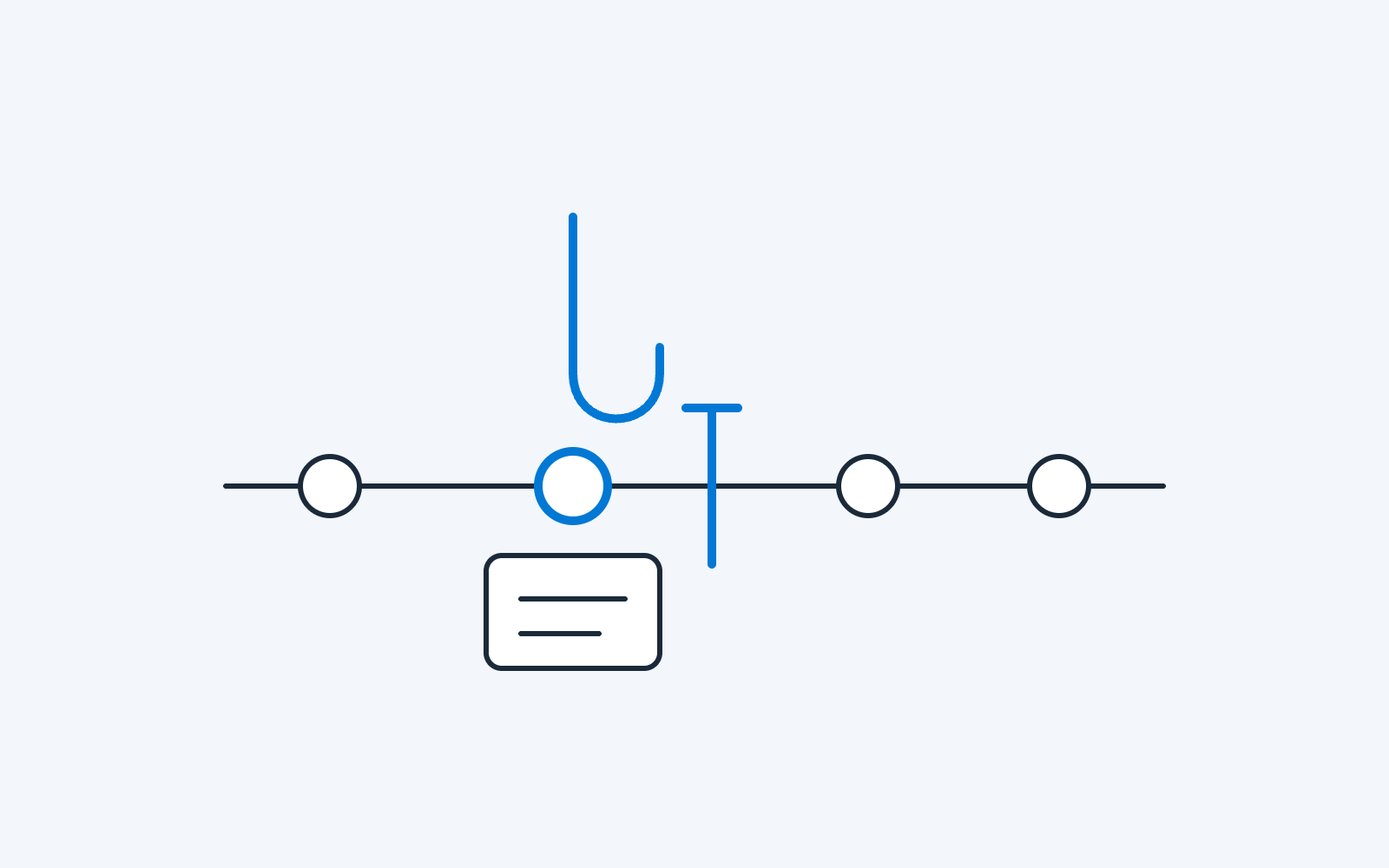
아래 그림은 블로그와 학습 문서에 나온 사건을 에이전트 실행 순서대로 놓아 본 것입니다. 이어지는 문단의 워크플로 예시는 이해를 돕기 위해 작성자가 만든 것이며, 실제 화면에서 실행해 보지는 않았습니다.
세션 시작에는 예를 들어 부서별 결재 기준 요약을 불러와 에이전트에 넘기는 워크플로를 붙일 수 있습니다. 도구 실행 전에는 메일 발송 도구에 외부 수신자가 들어 있으면 호출을 막는 워크플로, 도구 실행 뒤에는 조회 결과에서 개인 연락처를 가린 뒤 넘기는 워크플로를 예로 들 수 있습니다. 오류가 생기면 실패 내용을 운영 담당자 채널에 남기는 워크플로를 붙이면 됩니다.
블로그는 훅으로 실행 내내 일관된 로그와 텔레메트리를 남길 수 있다고도 적었습니다. 학습 문서에 따르면 모든 사건에는 사건 이름, 발생 시각, 대화·사용자·채널·에이전트 정보(metadata)가 전달되고, 도구 사건에는 도구 이름과 인수가 더해집니다. 사용자가 로그인하지 않았다면 사용자 정보 항목은 비어 있을 수 있어서, 기록용 워크플로는 값이 있는지 먼저 확인해야 합니다.

4. 차단은 도구 실행 전에만 걸 수 있습니다
학습 문서에는 Pre tool use(도구 실행 전)가 동작을 차단할 수 있는 유일한 사건이라고 적혀 있습니다. 세션 시작, 도구 실행 뒤, 오류 시점의 훅으로 이미 시작된 도구 호출을 되돌릴 수 있다는 문장은 없습니다. 그래서 반드시 막아야 하는 규칙은 도구 실행 전 훅에 두고, 기록·알림·결과 정리는 다른 시점에 나눠 두시기를 권합니다(작성자 의견).
같은 문서는 훅이 실패해도 에이전트는 멈추지 않는다고 밝힙니다. 워크플로가 실패하거나 시간이 초과되거나 에이전트가 읽을 수 없는 값을 반환하면, 에이전트는 훅이 아무 값도 반환하지 않은 것처럼 계속 진행한다고 합니다. 문서는 업무상 꼭 지켜야 하는 규칙의 유일한 안전장치로 훅을 쓰지 말라고도 안내합니다. 차단 규칙을 운영에 쓰기 전에 워크플로가 정상일 때와 일부러 실패하게 만들었을 때를 각각 시험해 결과를 확인하십시오. 저장만 하고 게시하지 않은 워크플로는 실행되지 않으며, 훅도 에이전트를 게시해야 사용자에게 적용된다고 적혀 있습니다.
5. 도입 전에 확인할 제공 조건
훅은 아직 미리보기이고, GitHub Copilot harness로 동작하는 에이전트에만 제공됩니다. 공식 자료 기준으로 사용량 기반 Copilot Credits가 소모될 수 있습니다. 훅 실행 1회에 얼마가 소모되는지, 제공 지역이나 요금제에 따라 차이가 있는지는 공식 문서에 적혀 있지 않아 확인하지 못했습니다.
| 항목 | 공식 자료에 적힌 내용 | 확인하지 못한 것 |
|---|---|---|
| 제공 상태 | 2026년 10월 7일 블로그 기준 미리보기 | 정식 출시 일정 |
| 대상 에이전트 | GitHub Copilot harness로 동작하는 에이전트 | 다른 방식 에이전트의 지원 계획 |
| 학습 문서 | 미리 공개 문서 표시, 작성일 없음 | 정식 출시 때 내용 변경 여부 |
| 비용 | 사용량 기반 Copilot Credits 소모 가능 | 훅 실행 1회당 소모량 |
| 지역·요금제 | 적혀 있지 않음 | 지역·요금제별 차이 |
6. 이번 주에 해 볼 첫 단계
운영 중이거나 만들고 있는 에이전트 1개를 골라 GitHub Copilot harness로 동작하는지부터 확인하십시오. 해당하면 그 에이전트가 쓰는 도구를 적고, 도구마다 실행 전에 막을 조건, 실행 뒤 정리할 결과, 실패 시 알릴 사람을 한 줄씩 채워 보십시오.
그다음 막을 조건이 가장 분명한 도구 1개만 골라 도구 실행 전 훅에 연결할 워크플로를 시험용으로 만들고 게시합니다. 정상 호출, 막혀야 하는 호출, 워크플로가 실패하는 경우를 각각 실행해 결과를 적어 두면, 미리보기 기능을 실제 업무 에이전트에 붙일지 판단할 근거를 얻을 수 있습니다.