
1. 10월 6일 릴리스 노트에 올라온 PowerPoint 항목 2건
회사에서 Windows PC와 Mac을 함께 쓰는 팀이라면, PowerPoint Copilot 기능을 안내하기 전에 기기마다 같은 기능이 열려 있는지부터 확인해야 합니다. Microsoft 365 Copilot 릴리스 노트는 2026년 10월 6일 항목에 PowerPoint 변경 2건을 올렸습니다. 이 항목은 2026년 9월 22일부터 10월 6일 사이에 배포된 업데이트를 다룹니다. 하나는 Windows 표시가 붙은 커스텀 스킬 만들기이고, 다른 하나는 Mac 표시가 붙은 SharePoint·OneDrive 파일 참조입니다.
두 기능을 PowerPoint Copilot에 처음 나온 기능으로 보기는 어렵습니다. 커스텀 스킬은 Microsoft 지원 문서 「Copilot in PowerPoint skills」에 이미 사용 방법이 실려 있고, 이 문서의 적용 대상에는 PowerPoint for Microsoft 365, Mac용 PowerPoint, iPad용 PowerPoint가 적혀 있습니다. 그래서 저는 이번 Windows 항목을 커스텀 스킬을 만드는 기능이 Windows PowerPoint로 넓어진 변화로 읽었습니다. 파일 참조 항목에는 Mac 표시만 붙어 있으므로 Mac PowerPoint 사용자에게 생긴 변화로 보면 됩니다.
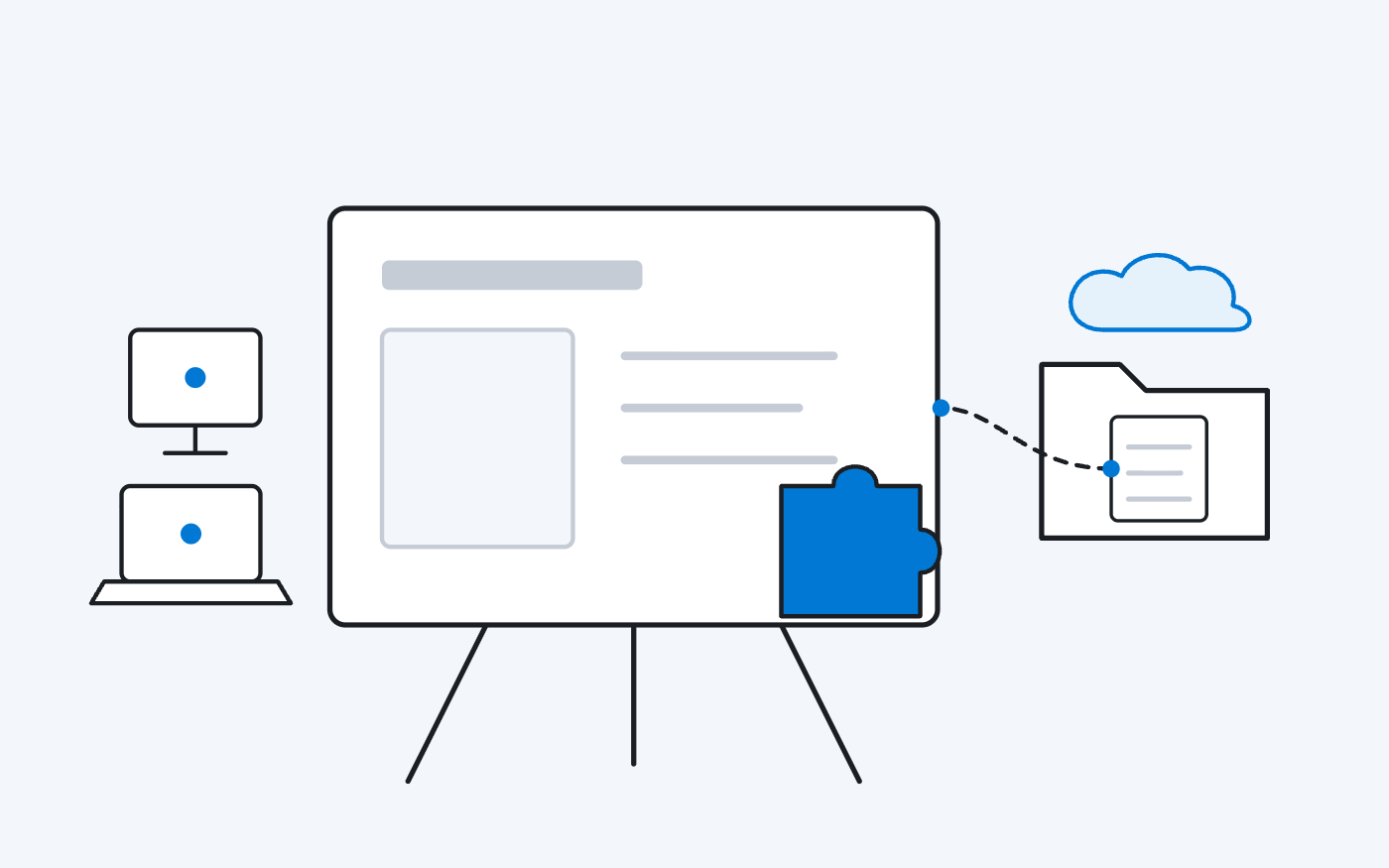
아래 그림에 기능과 기기를 교차해 이번 노트에 올라온 칸을 파란색으로 표시했습니다. Windows에서 그전에 어디까지 됐는지는 공식 문서로 확인하지 못해 점선 칸으로 두었고, 이 내용은 4번에서 따로 설명합니다.

2. Windows PowerPoint에서 커스텀 스킬 만들기
릴리스 노트는 Copilot이 사용자가 정의한 커스텀 스킬을 지원하게 되어, 각자 만든 명령과 작업 흐름으로 PowerPoint의 Copilot 기능을 넓힐 수 있다고 설명합니다. 이전에는 Copilot이 PowerPoint에 내장된 스킬과 미리 정해진 기능으로만 동작했다고 함께 적었습니다.
릴리스 노트의 Try this 항목에 따르면 PowerPoint를 열어 Copilot 창에 들어간 다음, “Create custom skill”을 선택해 새 명령을 정의하고, 발표 자료 작업에서 그 스킬을 시험해 보면 됩니다. 공식 도움말에는 설정에서 Manage skills와 Custom skills로 들어가 OneDrive 폴더를 만들고 스킬 폴더를 여는 경로가 적혀 있습니다. 같은 도움말은 커스텀 스킬을 사용자가 직접 올리고, 그 파일이 OneDrive 계정의 지정 폴더에 저장된다고 설명합니다. 두 문서에 적힌 메뉴 이름이 서로 다르고 저는 Windows 화면에서 이 절차를 실행해 보지 않았으므로, 실제 메뉴는 각자 화면에서 확인하시기 바랍니다.
커스텀 스킬은 매번 같은 지시를 다시 입력하는 발표 작업에 먼저 써 볼 만합니다. 예시로 주간 영업 보고를 들면, 표지 다음에 요약 1장, 지역별 실적 1장, 다음 주 일정 1장을 두고 금액은 백만 원 단위로 적으라는 지시를 매주 입력하는 대신 스킬로 저장해 두면 됩니다. 스킬이 OneDrive 폴더에 파일로 저장되므로, 어떤 보고에 쓰는 스킬인지 파일 이름만 보고 알 수 있게 이름 규칙을 정해 두면 관리하기 쉽습니다.
3. Mac PowerPoint에서 파일 이름으로 자료 부르기
릴리스 노트에 따르면 Mac PowerPoint에서 Copilot으로 발표 자료를 만들 때 SharePoint 라이브러리와 OneDrive 폴더에 저장한 파일을 참조할 수 있습니다. 프롬프트에서 파일 이름이나 문서 이름으로 언급하면 Copilot이 그 파일을 알아본다는 설명입니다. 노트는 이전에는 이 위치에 저장된 파일을 이름만으로 가리키는 방식이 지원되지 않았다고 적었습니다.
예시 요청은 이렇습니다. 「OneDrive에 있는 3분기 영업 실적 정리 문서를 바탕으로 경영회의 보고용 발표 자료를 만들어 줘」. 파일을 따로 찾아 첨부하지 않고 문서 이름만 적어 요청하면 됩니다.
노트에는 이름이 비슷한 파일이 여러 개일 때 Copilot이 어느 파일을 고르는지 적혀 있지 않습니다. 버전마다 이름만 조금씩 다른 문서가 쌓인 폴더라면, 처음 몇 번은 만들어진 슬라이드의 수치를 원본 문서와 대조해 보십시오.
4. 릴리스 노트에 적혀 있지 않은 조건
릴리스 노트의 두 항목에는 요금제나 라이선스 조건이 따로 적혀 있지 않습니다. 업데이트 채널, 순차 적용 일정, 지역 제한도 적혀 있지 않아 확인하지 못했습니다. 노트에서 알 수 있는 기간은 2026년 9월 22일부터 10월 6일 사이에 배포된 업데이트라는 것뿐입니다. 회사 PC에서 메뉴가 보이지 않으면 아직 적용 전인지 업데이트 상태부터 확인하십시오.
커스텀 스킬 지원 문서는 본문에 게시일이 표시되어 있지 않습니다. 이 문서의 적용 대상에 PowerPoint for Microsoft 365가 함께 적혀 있어, Windows PowerPoint에서 10월 6일 전에 커스텀 스킬을 어디까지 만들 수 있었는지는 공식 문서만으로 확인하지 못했습니다. Mac에 생긴 파일 참조가 다른 기기에서 언제부터 지원됐는지도 Microsoft 공식 페이지에서 확인하지 못했습니다.
5. 이번 주에 해 볼 첫 단계
Windows PowerPoint를 쓰신다면 매주 반복하는 발표 작업 1건을 고르고, 그 작업에서 Copilot에 매번 입력하는 지시를 슬라이드 순서, 장수, 숫자 표기 규칙으로 나눠 적어 보십시오. 그다음 Copilot 창에서 커스텀 스킬 만들기 메뉴가 보이는지 확인하고, 보이면 적어 둔 지시로 스킬 1개를 만들어 다음 보고 자료에 시험해 보면 됩니다.
Mac을 쓰신다면 자주 여는 SharePoint 문서 1건을 골라 문서 이름으로 발표 자료를 요청해 보십시오. 결과 슬라이드의 수치와 문장이 그 문서에서 왔는지 원본과 대조하고, 맞게 나오면 팀이 같은 이름으로 요청할 수 있게 그 문서 이름을 공유해 두십시오.