
9월 30일 발표 내용
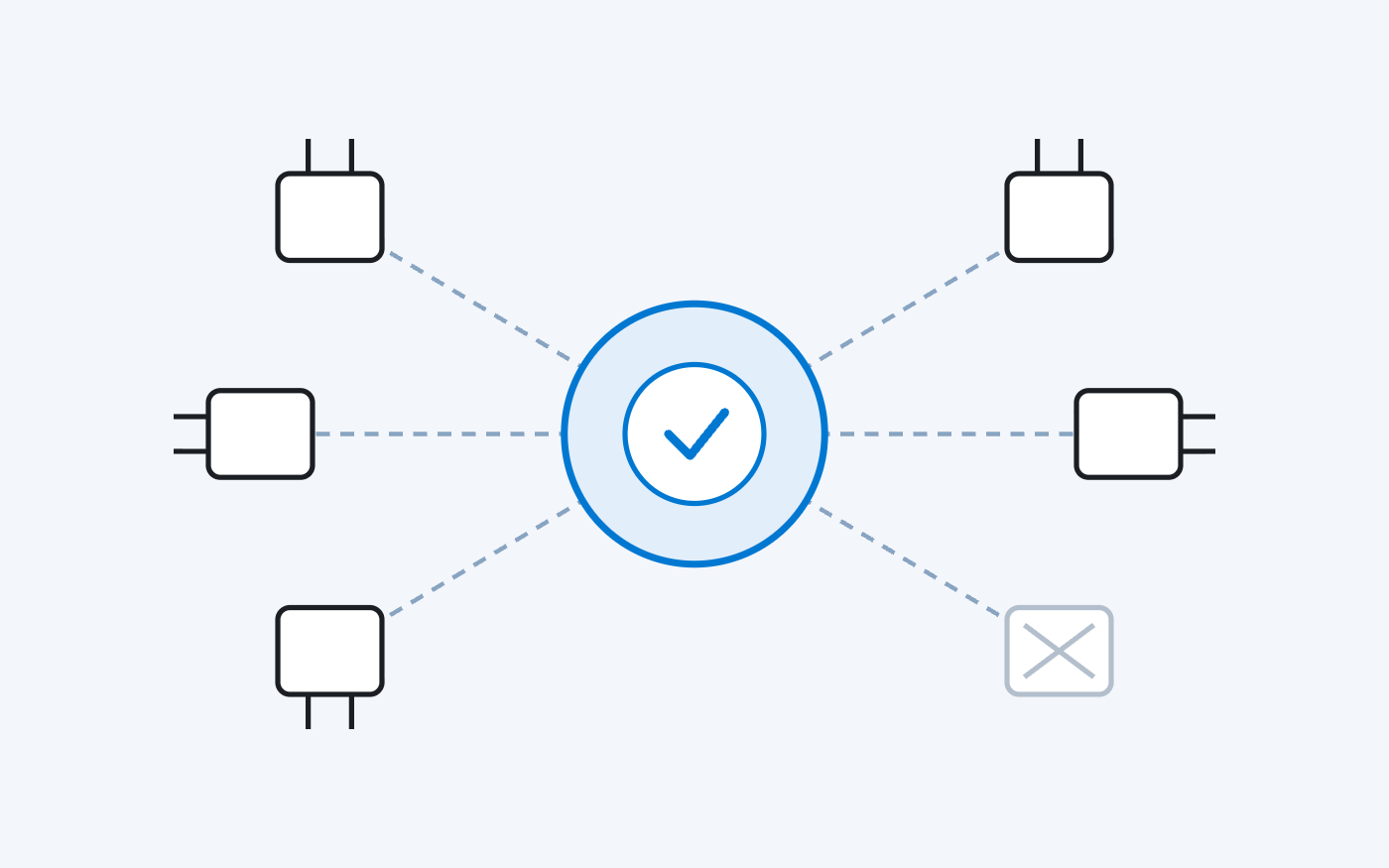
Microsoft Copilot 블로그는 2026년 9월 30일 「Introducing the plugin registry」를 게시했습니다. 발표에 따르면 Copilot의 기존 Agents 페이지는 Plugins 페이지로 바뀌고, 이 페이지에서 에이전트와 함께 스킬(Skills)과 커넥터(Connectors)도 찾을 수 있습니다. 원문 표현은 'This Plugins page replaces and expands on the existing Agents page'입니다.
같은 날 게시된 「What's New in Microsoft Copilot | September 2026」은 'This feature rolled out in September.'라고 적었습니다. 플러그인 레지스트리 발표 글은 롤아웃이 진행 중이라고 했고, 두 글 모두 GA나 프리뷰 같은 제공 단계를 따로 표시하지 않았습니다. 일부 커넥터는 아직 롤아웃 중이라고 각주에 적혀 있습니다.
사용자는 메뉴 이름이 바뀐 것을 알고 플러그인을 찾으면 되고, 관리자는 어떤 플러그인을 누구에게 열지 관리 센터에서 정해야 합니다. 이 글은 공식 발표와 도움말 문장을 정리한 점검형 글이며, 관리 화면을 직접 열어 실행해 보지는 않았습니다.
사용자 화면에서 바뀌는 것
블로그는 'Users will discover enabled plugins through a consistent Plugins page across supported Copilot experiences.'라고 설명합니다. 지원 대상으로는 Home(Chat, Cowork), Code, Autopilot, Word·Excel·PowerPoint, SharePoint를 들었습니다. Copilot Studio, GitHub Copilot, Microsoft Foundry는 앞으로 지원할 예정이라고만 적었습니다.
원문은 사용자가 찾는 대상을 'enabled plugins', 곧 사용으로 켜진 플러그인이라고 표현했습니다. 공식 도움말에 따르면 조직 정책이나 사용자 배정으로 제한된 플러그인도 목록에서 찾을 수는 있지만 조직 정책으로 차단됐다는 표시가 붙고, 대상 사용자는 Request access로 접근을 요청할 수 있습니다. 동료는 쓰는 플러그인에 내 화면에서만 차단 표시가 붙어 있다면, 관리자가 사용자나 그룹 단위로 배정을 다르게 했을 가능성이 있습니다(작성자 해석).
확인하지 못한 점도 있습니다. 기존 Agents 페이지에 고정해 둔 에이전트가 그대로 옮겨지는지, 무료 Copilot Chat 사용자에게도 Plugins 메뉴가 보이는지, 한국 테넌트에 롤아웃이 끝났는지는 공식 발표에 적혀 있지 않습니다. 블로그는 기존 에이전트에 계속 접근할 수 있다(continued access)고만 밝혔습니다.
관리자가 플러그인을 열고 막는 곳
발표 글에 따르면 관리자는 Microsoft 365 관리 센터의 Agent 365 환경에서 Agents > Tools로 들어가 Microsoft 플러그인, 조직이 직접 만든 플러그인, 파트너 플러그인을 검토합니다. 여기서 플러그인을 사용 가능하게 켜거나 끄고, 사용자나 그룹에 배정하거나 차단할 수 있습니다. 9월 What's New 글은 관리자가 플러그인을 한 번 승인하면 여러 Copilot 화면에서 같은 기준으로 쓰게 할 수 있다고 설명했습니다.
Microsoft Learn의 「Manage plugins, skills, and MCP servers」는 발표 글이 아닌 도움말이어서 이번 변경 시점의 근거로 쓰지 않고, 절차 설명에만 참고했습니다. 공식 도움말에 따르면 관리자는 Agents > Settings > Agent and plugin access에서 Microsoft, 조직, 인증된 외부 게시자 범주별로 접근을 정합니다. 차단 표시가 붙은 플러그인에서 사용자가 Request access로 요청하면 관리자는 Agents > Tools > Requests에서 승인하거나 거절합니다.

비용과 지원 범위
블로그 각주는 'Basic registry and management capabilities for Microsoft Copilot experiences are included with qualifying Microsoft cloud subscriptions.'라고 적었습니다. 기본 레지스트리와 관리 기능은 조건을 갖춘 Microsoft 클라우드 구독에 포함된다는 뜻입니다. 어떤 구독이 해당하는지, 파트너 플러그인에 별도 비용이 드는지는 발표에 적혀 있지 않아 확인하지 못했습니다.
회사 발표에 따르면 이미 100개가 넘는 플러그인을 쓸 수 있고 계속 추가됩니다. 이 가운데 한국어 업무 자료와 잘 맞는 플러그인이 무엇인지는 발표에 없으므로, 플러그인마다 게시자 설명을 따로 확인해야 합니다.
사용자와 관리자가 각각 확인할 것
같은 변경이라도 사용자와 관리자가 볼 곳이 다릅니다. 아래 표는 발표 글과 공식 도움말 문장을 근거로 작성자가 정리한 점검 항목입니다. 관리자 열의 메뉴 경로는 공식 문서에 적힌 이름을 그대로 옮겼습니다.
| 확인 항목 | 사용자 | 관리자 |
|---|---|---|
| 메뉴 이름 | Agents 대신 Plugins 페이지에서 찾음 | 사내 안내문과 교육 자료의 메뉴 이름을 Plugins로 고침 |
| 차단 표시가 붙은 플러그인 | Request access로 접근 요청(공식 도움말 기준) | Agents > Tools > Requests에서 승인·거절 |
| 허용 범위 | 업무에 쓰던 에이전트·커넥터가 보이는지 확인 | 게시자 범주별 접근과 사용자·그룹 배정을 정함 |
| 비용 | 유료 여부를 모르면 관리자에게 문의 | 구독 포함 범위와 파트너 플러그인 비용을 따로 확인 |
이번 주에 할 일
관리자는 관리 센터의 Agents > Tools 목록에서 지금 사용으로 켜진 플러그인을 확인하고, 업무에 쓰지 않는 파트너 플러그인이 전체 사용자에게 열려 있지 않은지 살펴보면 됩니다.
사용자는 자주 쓰던 에이전트 1개를 골라 Plugins 페이지에서 찾을 수 있는지 확인하십시오. 차단 표시가 붙어 있으면 Request access로 접근을 요청하고, 목록에서 찾을 수 없으면 관리자에게 플러그인 이름을 알려 문의하면 됩니다. 교육 담당자는 사내 매뉴얼에서 'Agents 페이지'라고 적힌 부분을 찾아 'Plugins 페이지'로 고쳐 두십시오.