
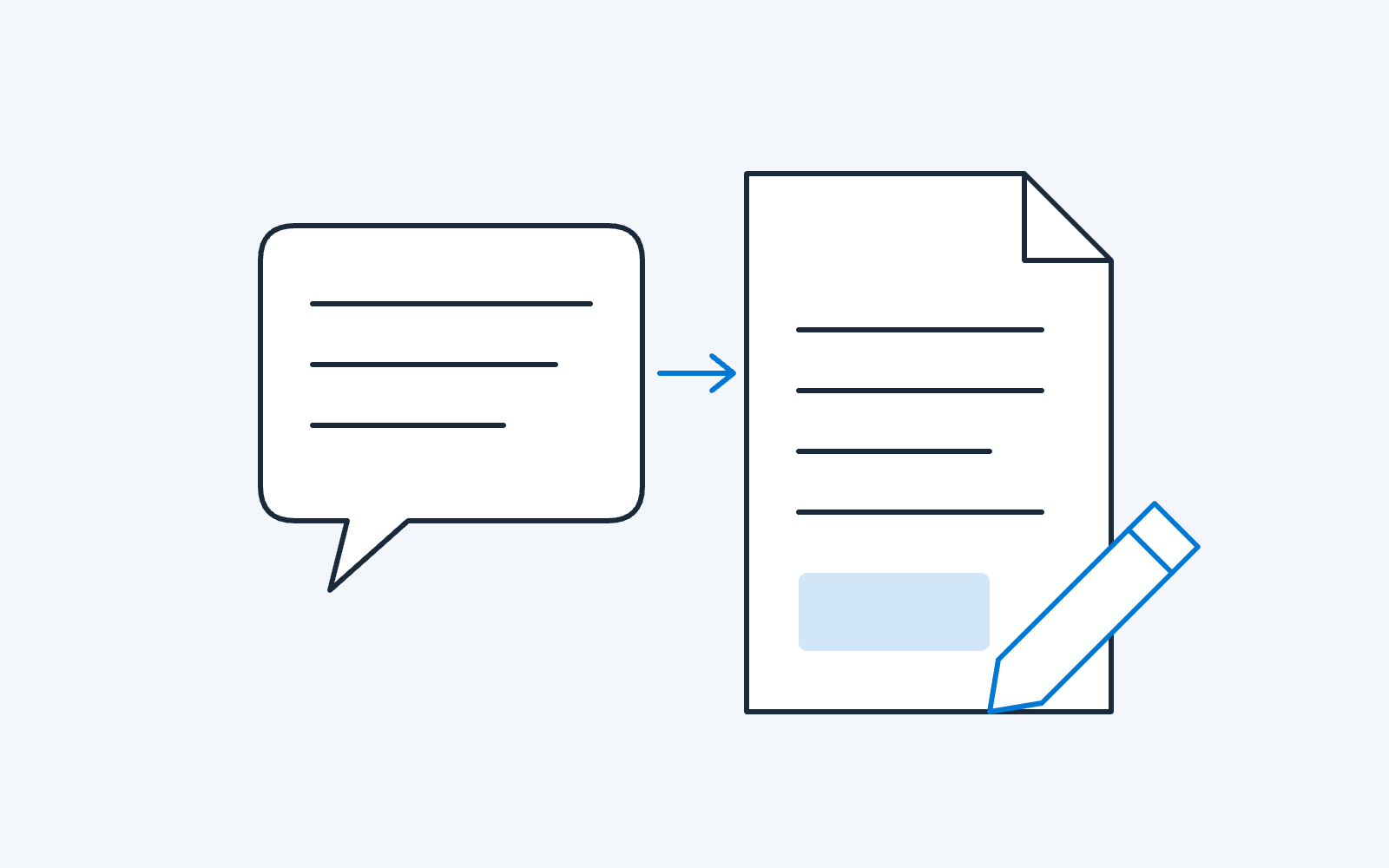
1. 대화로 받은 초안을 다른 앱으로 옮기지 않고 고칩니다
Copilot 대화로 보고서 초안을 받은 다음 그 내용을 Word로 옮겨 다듬어 본 적이 있다면, 이번 발표에서 무엇이 달라지는지 바로 알 수 있습니다. Microsoft는 2026년 10월 9일 Microsoft Tech Community의 Microsoft Copilot Blog에 「Introducing Office in the new Microsoft Copilot app」을 올리고, 이 작업을 Copilot 앱 안에서 이어 가는 Office in Copilot을 발표했습니다.
블로그는 "Office in Copilot is rolling out today for Frontier customers in Chat and Cowork."라고 적었습니다. Frontier 고객을 대상으로 Copilot 앱의 Chat과 Cowork에서 순차 적용을 시작했다는 뜻입니다. 이 글은 Frontier 고객 조직의 도입 담당자가 무엇이 달라지고 무엇을 확인해야 하는지에 맞춰 원문 문장을 정리합니다. 같은 날 올라온 Copilot Notebooks 10월 업데이트 글도 Office in Copilot을 언급했지만, Notebooks의 기능별 제공 상태는 여기서 다루지 않습니다.
2. 공식 블로그가 설명한 편집 흐름
블로그에 따르면 Chat과 Cowork 어느 쪽에서든 시작할 수 있습니다. 원문은 "You can start in either Chat or Cowork to explore an idea or create a first draft, then continue editing and collaborating directly within the same experience."라고 설명합니다. 아이디어를 정리하거나 첫 초안을 만든 다음, 같은 화면에서 편집과 협업을 계속한다는 설명입니다.
블로그가 단계별로 보여 준 장면은 Word 문서입니다. 요청을 받으면 "Copilot creates a Word document, which opens side by side with your Copilot conversation." 즉 Copilot이 Word 문서를 만들고, 그 문서가 대화창 옆에 나란히 열립니다. 이어서 블로그는 "You also have full editing capabilities, so you make direct edits using familiar controls available in the canvas itself."라고 적었습니다. 블로그 설명대로라면 캔버스 안에서 익숙한 편집 도구로 문서를 직접 고칠 수 있습니다.
작성자는 이 변화를 초안 작성과 마무리 편집이 한 화면으로 합쳐진 것으로 읽습니다. 대화 결과를 복사해 Word에 붙이던 팀이라면 붙여 넣은 뒤 서식을 다시 맞추던 단계가 줄어들 수 있습니다. 다만 블로그가 단계별로 보여 준 예시는 Word 문서뿐이어서, Excel과 PowerPoint 파일을 같은 방식으로 편집하는 장면은 이 글에서 다루지 않습니다.
3. 파일 속성과 조직 보안 설정이 함께 따라갑니다
이미 있는 파일을 이어서 고치는 경로도 있습니다. 블로그는 "Library in the Copilot app brings your recent files across Word, Excel, and PowerPoint, as well as pages and AI-generated images, whether they were created in Copilot or in the Office apps."라고 설명했습니다. Copilot 앱의 Library에는 최근 Word·Excel·PowerPoint 파일과 페이지, AI로 만든 이미지가 모이고, Copilot에서 만든 파일과 Office 앱에서 만든 파일이 함께 보입니다.
도입 담당자라면 보안 설정이 어떻게 되는지 먼저 알고 싶을 것입니다. 블로그는 "Files retain their formatting, comments, sharing permissions, and version history, while inheriting the security labels, compliance, and governance controls organizations already trust."라고 밝혔습니다. 회사 발표에 따르면 파일은 서식, 댓글, 공유 권한, 버전 기록을 그대로 유지하고, 조직이 이미 쓰는 보안 레이블과 규정 준수·거버넌스 제어를 이어받습니다.
아래 도식은 블로그가 설명한 진입 경로와 파일 속성을 파일을 가운데 두고 정리했습니다. 이 내용은 Microsoft의 발표이고, 작성자가 실제 테넌트에서 확인한 결과는 아닙니다. 그래서 도입 전에 민감도 레이블이 붙은 시험용 문서 1건으로 레이블, 댓글, 버전 기록이 그대로 보이는지 직접 확인하는 편이 안전합니다.

4. 제공 대상과 원문에 적혀 있지 않은 조건
제공 상태는 분명히 구분해 두어야 합니다. 원문 표현은 Frontier 고객 대상 rolling out이고, 정식 출시(GA)라는 표기는 없습니다. Frontier 고객 밖의 조직에 언제 제공할지도 블로그에 적혀 있지 않습니다.
원문에 적혀 있지 않아 확인하지 못한 조건도 있습니다. Frontier 고객이 어떤 계약이나 요금제에 해당하는지, 한국을 포함한 지역 제한이 있는지, 순차 적용이 언제 끝나는지는 공식 블로그에 나오지 않습니다. 작성자는 Copilot 앱에서 이 기능을 직접 실행해 보지 않았으므로, 이 글의 화면 설명은 모두 블로그 문장을 옮겼습니다. 아래 표에 원문으로 확인한 범위와 확인하지 못한 범위를 나눠 적었습니다.
| 항목 | 원문 내용 | 확인 상태 |
|---|---|---|
| 제공 대상 | Frontier 고객 | 원문에 명시 |
| 제공 위치 | Copilot 앱의 Chat, Cowork | 원문에 명시 |
| 제공 상태 | 순차 적용 중(rolling out) | 원문에 명시, GA 표기 없음 |
| 요금제 | 적혀 있지 않음 | 확인하지 못함 |
| 지역·한국 제공 여부 | 적혀 있지 않음 | 확인하지 못함 |
| 순차 적용 완료 시점 | 적혀 있지 않음 | 확인하지 못함 |
5. 이번 주에 해 볼 첫 단계
먼저 Microsoft 365 관리자에게 우리 조직이 Frontier 고객에 해당하는지 물어보십시오. 해당한다면 민감도 레이블과 댓글이 달린 시험용 Word 문서 1건을 정하고, Copilot 앱의 Library에서 그 문서를 찾아 열었을 때 레이블, 댓글, 공유 권한, 버전 기록이 원래 파일과 같은지 표로 비교하면 됩니다.
해당하지 않는다면 지금 대화 결과를 Word 문서로 옮길 때 거치는 단계를 순서대로 적어 두십시오. 나중에 우리 조직에 순차 적용이 끝났을 때 어떤 단계가 줄었는지 비교하는 기준으로 쓸 수 있습니다.