
1. Excel 블로그가 소개한 기능과 두 날짜 표기
Microsoft는 이번 Excel 블로그 글에서 한 열에 “USA”, “US”, “United States”가 함께 들어 있는 표를 예로 들었습니다. Microsoft Excel 블로그는 Brian Jones가 쓴 「Beyond Analysis: Copilot Gets to Work in Excel」을 2026년 10월 12일 날짜로 게시했습니다. 같은 페이지 하단에는 “Updated Oct 10, 2026”이라는 표기가 따로 있습니다. 페이지에는 두 날짜의 관계에 대한 설명이 없어, 이 글에서는 두 표기를 함께 적습니다.
블로그가 소개한 기능은 다음과 같습니다. 데이터 가져오기(get data)는 필요한 데이터를 말로 설명해 불러오는 기능이고, 데이터 정리(clean data)는 표에서 문제가 될 만한 부분을 찾아 수정을 권하는 기능입니다. 스킬 빌더(skill builder)와 스킬 레코더(skill recorder)는 반복 업무 절차를 Copilot에 가르쳐 다시 쓸 수 있는 스킬로 만드는 기능입니다. 인터랙티브 캔버스(interactive canvas)는 통합 문서 데이터를 대화형 보고 화면으로 바꾸고, 데이터가 바뀌면 함께 갱신된다고 블로그는 설명합니다.
이 기능들이 계정에 들어오면 실무자는 분석 전 준비 작업과 매달 반복하는 절차를 Copilot에 더 많이 맡길 수 있습니다. 다만 기능마다 제공 시점이 다르므로 지금 써 볼 기능과 기다릴 기능을 나눠 계획해야 합니다.
2. 기능별 제공 상태 나눠 읽기
블로그 끝의 Availability 항목은 기능마다 다른 문장을 씁니다. 스킬 빌더와 데이터 정리에는 “began rolling out to general availability this month”라고 적혀 있습니다. 이번 달에 일반 제공(GA) 롤아웃을 시작했다는 뜻입니다. 데이터 가져오기는 “Get data will roll out to general availability mid-October.”로 10월 중순 일반 제공 예정이며, 웹 앱에서 쓸 수 있다는 문장이 붙어 있습니다. 스킬 레코더는 10월 말까지 Insiders(Microsoft 365 Insider 프로그램)에 나올 예정이고, 인터랙티브 캔버스는 현재 Insiders에서 제공된다고 적혀 있습니다.
블로그는 스킬 빌더와 스킬 레코더에 별표를 달고, 이 기능이 서비스 용량과 사용 한도의 적용을 받으며 그 한도는 시간에 따라 달라질 수 있다는 각주를 붙였습니다. 구체적인 한도 수치는 적혀 있지 않습니다.
작성자 해석을 덧붙이면, “롤아웃을 시작했다”는 문장만으로 모든 계정에 이미 켜졌다고 보기는 어렵습니다. 순차 적용 중이라면 같은 팀 안에서도 기능이 보이는 사람과 보이지 않는 사람이 생길 수 있습니다. 블로그는 계정별 적용 일정을 밝히지 않았으므로, 팀에서 먼저 써 볼 사람의 화면에 기능이 보이는지부터 확인하는 편이 좋습니다.

3. 데이터 정리는 찾은 문제의 설명부터 확인하기
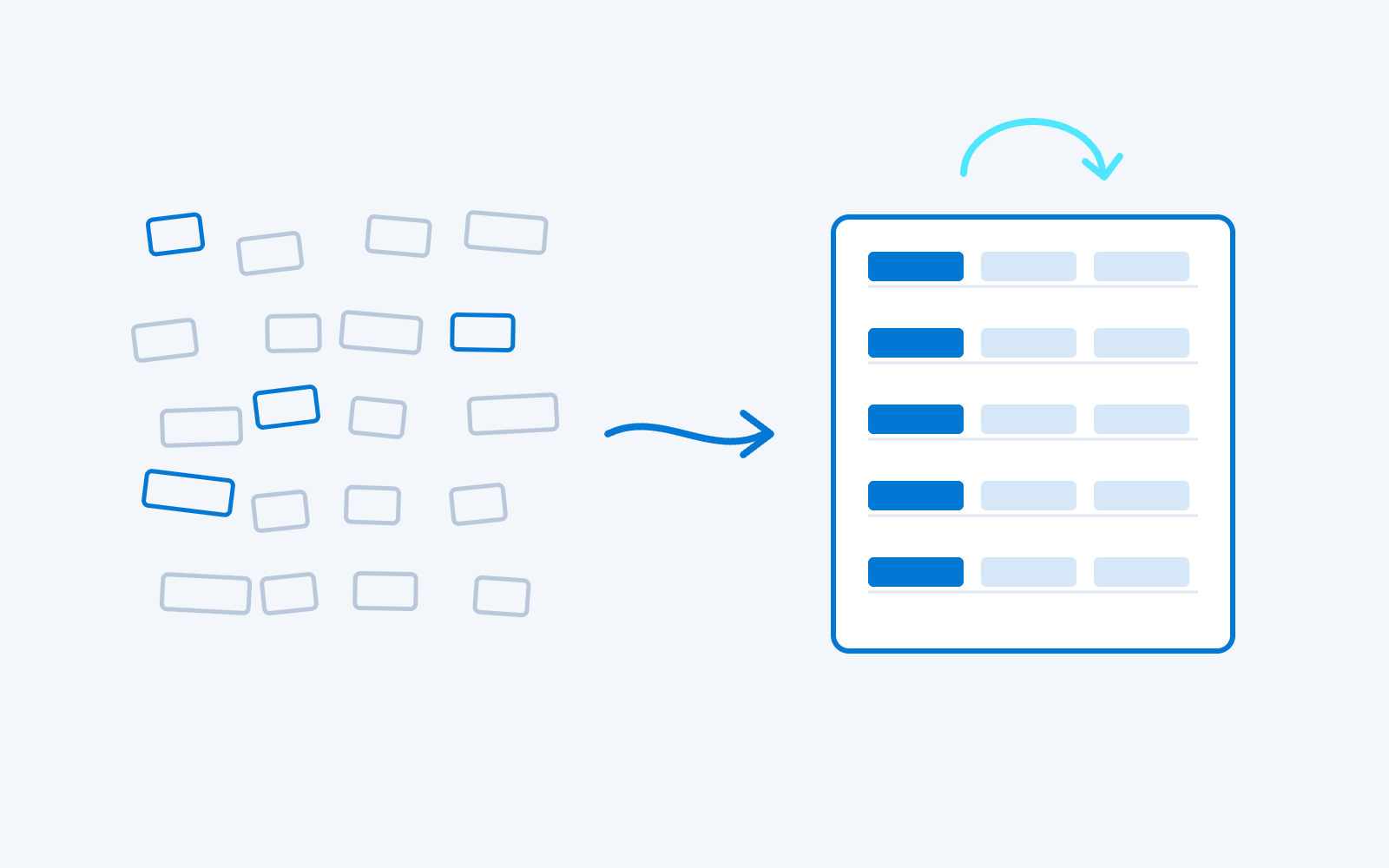
블로그는 데이터 정리 기능을 쓰면 Copilot이 분석을 시작하기 전에 문제가 될 만한 부분을 찾고, 무엇을 찾았는지 설명하고, 수정을 권한다고 소개합니다. 예로 든 문제는 국가명 표기가 섞인 열, 잘못 지정된 데이터 형식, 일관되지 않은 서식, 중복 레코드입니다.
블로그 설명은 문제 찾기, 설명, 수정 권고 순서로 되어 있습니다. 작성자 의견으로는 이 순서 덕분에 담당자가 제안을 보고 받아들일지 정할 여지가 생깁니다. 거래처 목록이나 설문 응답처럼 여러 사람이 입력하는 표에서 먼저 써 볼 만합니다. 입력하는 사람이 많을수록 같은 값을 다르게 적는 경우가 늘어나기 때문입니다. 실제 화면에서 수정이 어떤 방식으로 반영되는지, 기능을 어느 메뉴에서 여는지는 블로그에 나와 있지 않습니다.
요청 문장 예시: “이 표에서 같은 국가를 다르게 적은 값, 형식이 맞지 않는 날짜, 중복으로 보이는 행을 찾아 무엇을 발견했는지 먼저 설명해 주세요.” 이 예시는 작성자가 만든 것이며, 블로그가 제시한 요청 문장은 아닙니다.
4. 스킬 빌더에 넘길 절차를 미리 글로 정리하기
블로그에 따르면 스킬 빌더에서는 원하는 작업 순서, 지시 사항, 예전에 쓴 요청 문장, 완성된 결과물 예시를 Copilot에 알려 주면 Copilot이 그 내용을 다시 쓸 수 있는 스킬로 만듭니다. 스킬 레코더는 설명보다 시범이 쉬운 작업을 위한 기능으로, 사용자가 반복 작업을 하는 동안 Copilot이 과정을 지켜보고 그 동작을 스킬로 바꾼다고 블로그는 설명합니다.
언어 조건은 따로 확인해야 합니다. Microsoft 지원 문서 「Use skills with Copilot in Excel to complete repeatable tasks」는 Excel Copilot의 스킬이 영어에서만 지원되며, Office 표시 언어를 영어로 설정해야 스킬을 쓸 수 있다고 안내합니다. 이 문서에는 날짜가 표시되어 있지 않고 스킬 빌더를 따로 다루지 않으므로, 스킬 빌더에도 같은 조건이 붙는지는 확인하지 못했습니다. Office를 한국어 표시 언어로 쓰는 조직이라면 이 조건부터 확인하십시오.
스킬 빌더가 계정에 보이기 전에도 준비할 수 있는 일이 있습니다. 블로그가 스킬의 재료로 든 것이 작업 순서, 지시 사항, 예전 요청 문장, 완성된 결과물이기 때문입니다. 예를 들어 매달 하는 정산 표 정리라면 열 이름을 맞추는 규칙, 빼야 하는 행의 조건, 지난달 완성본 파일을 한곳에 모아 두면 됩니다(예시).
5. 데이터 가져오기와 블로그에 없는 조건
블로그는 데이터 가져오기를 Power Query(Excel에서 외부 데이터를 불러와 변환하는 도구) 쿼리를 직접 만드는 수고를 덜어 주는 기능으로 소개합니다. 원문은 “Simply describe the data you need, where to pull it from, and how it should be shaped, and let Copilot do the work.”라고 적었습니다. 필요한 데이터, 가져올 곳, 원하는 모양을 설명하면 Copilot이 작업한다는 뜻입니다. 이 기능은 10월 중순 일반 제공 예정이며 웹 앱에서 쓸 수 있다고 적혀 있습니다. 어떤 데이터 원본을 지원하는지는 블로그에 나와 있지 않습니다.
도입을 판단할 때 필요한 조건 가운데 블로그에 적힌 것과 적히지 않은 것을 아래 표로 나눴습니다. 요금제와 지역 조건은 블로그에 적혀 있지 않아 확인하지 못했습니다.
| 항목 | 공식 자료에 적힌 내용 | 확인하지 못한 것 |
|---|---|---|
| 요금제·라이선스 | 블로그에 언급 없음 | 어떤 Microsoft 365 요금제에서 쓰는지 |
| 지역 | 블로그에 언급 없음 | 한국 계정 제공 시점 |
| 언어 | 지원 문서: Excel Copilot 스킬은 영어만 지원, Office 표시 언어 영어 필요 | 스킬 빌더·데이터 정리·데이터 가져오기 자체의 언어 조건 |
| 사용 한도 | 스킬 빌더·스킬 레코더에 서비스 용량·사용 한도 적용 각주 | 구체적인 한도 수치 |
| 데이터 가져오기 사용 환경 | 웹 앱에서 사용 가능 | 지원하는 데이터 원본 목록 |
6. 이번 주에 해 볼 일
매달 반복하는 Excel 작업 1건을 골라 작업 순서, 지켜야 할 규칙, 지난달 완성본을 문서 하나에 모아 두십시오. 스킬 빌더가 계정에 보이면 그 문서를 바로 넣어 볼 수 있습니다.
같은 작업의 원본 표에서 표기가 섞인 열과 중복이 의심되는 행을 직접 적어 두는 일도 함께 하십시오. 데이터 정리 기능을 써 볼 때 Copilot이 찾은 문제와 비교하면 제안이 맞는지 판단하는 기준으로 쓸 수 있습니다. 스킬이 화면에 보이지 않으면 Office 표시 언어부터 확인하고, 블로그가 롤아웃을 시작했다고만 적은 만큼 계정에 적용될 때까지 기다리면 됩니다.