
1. 여권번호가 들어간 질문 한 줄
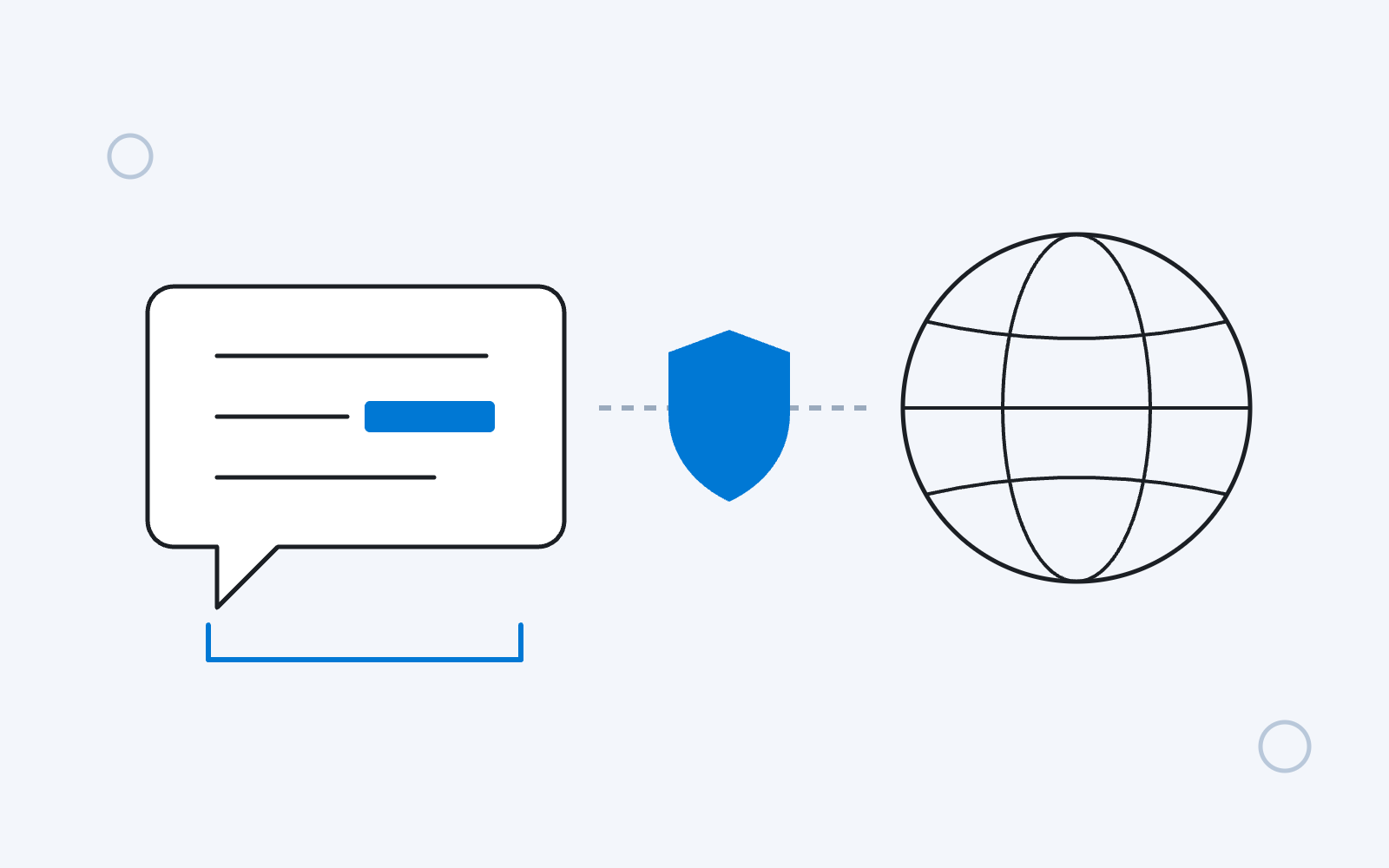
Microsoft Security 커뮤니티 블로그는 2026년 10월 8일 글에서 이런 질문을 예로 듭니다. "Find regulations related to passport number AB1234567 for our international transfer." 국제 이전(international transfer) 관련 규정을 찾는 질문에 여권번호가 그대로 들어 있습니다. 블로그 설명에 따르면 웹 검색이 켜져 있으면 Copilot은 프롬프트를 바탕으로 Bing 검색어를 만듭니다. 매우 짧은 프롬프트가 아니면 프롬프트 전체를 보내지는 않지만, 만들어진 검색어가 민감정보의 영향을 받거나 그 일부를 담을 수 있다고 블로그는 적었습니다.
Microsoft Purview 데이터 손실 방지(DLP)의 웹 검색 차단 정책은 이 경우를 다룹니다. 프롬프트에 신용카드 번호·여권번호 같은 민감한 정보 유형(Sensitive information types, SIT)이 있으면 그 프롬프트에서만 외부 웹 검색을 근거로 쓰지 않습니다. 블로그에 따르면 응답 자체를 막지는 않고, 사용자가 접근할 수 있는 내부 Microsoft 365 자료로 답을 만듭니다. 민감정보가 없는 다음 프롬프트에서는 웹 검색이 정상적으로 쓰입니다.
제공 상태는 공식 자료에 적혀 있지 않습니다. 블로그와 Learn 문서 모두 이 기능에 정식 출시(GA)나 미리보기 표시를 붙이지 않았습니다. 같은 Learn 문서가 프롬프트 처리 차단과 외부 메일 처리 차단에는 미리보기(preview) 표시를 붙인 것과 다릅니다. 테넌트에서 이 동작이 실제로 나타나는지는 관리자가 시험으로 확인해야 합니다.
2. 기존 웹 검색 설정과의 차이
블로그는 웹 검색을 다루는 기존 통제도 함께 설명합니다. 관리자는 Microsoft 365용 Cloud Policy 서비스의 "Allow web search in Copilot" 정책으로 웹 검색을 모두 켜거나, 모두 끄거나, Work 모드에서만 끌 수 있습니다. 관리자가 켜 두면 Copilot(Work 채팅) 사용자에게는 기본으로 켜진 "Web content" 토글이 보이며, 이 토글은 Copilot Chat에는 없습니다.
두 설정 모두 켜기와 끄기만 있어서 질문에 민감정보가 있는지는 보지 않습니다. 블로그는 이 차이를 "The DLP policy controls what data can be sent when web search is available."라고 정리합니다. 웹 검색을 쓸 수 있는지는 기존 설정이 정하고, 웹으로 보낼 수 있는 데이터는 DLP가 정한다는 뜻입니다. 블로그는 웹 검색을 꺼 둔 조직에도 나중에 설정이 바뀔 때를 대비해 이 정책을 권합니다.
아래 비교에는 Learn 문서에 있는 프롬프트 처리 차단도 함께 넣었습니다. 두 동작은 같은 SIT 조건을 쓰지만 사용자가 받는 결과가 다릅니다. 프롬프트 처리 차단은 답변을 내놓지 않고 그 프롬프트를 내부 검색과 웹 검색에도 쓰지 않습니다. 웹 검색 차단은 답변은 주되 웹 근거만 뺍니다. 어느 동작을 고르는지에 따라 현업이 겪는 불편이 크게 달라지므로, 도입 전에 어느 동작을 쓸지 정해야 합니다.

3. 정책이 검사하는 범위와 검사하지 못하는 범위
Learn 문서에 따르면 이 정책은 사용자가 프롬프트에 직접 입력한 텍스트를 검사합니다. 프롬프트에 올린 파일의 내용은 DLP가 검사하지 못합니다. 교육 예시로 들면, 여권 사본 파일을 올리고 "이 파일 기준으로 관련 규정을 찾아 줘"라고 입력했을 때는 입력한 문장만 검사 대상이 됩니다.
탐지할 유형으로는 Microsoft가 제공하는 SIT와 조직이 만든 사용자 지정 SIT를 모두 쓸 수 있습니다. 블로그는 탐지할 SIT를 미리 정해 두라고 사전 조건에 적었습니다. SIT 조건과 민감도 레이블 조건은 같은 정책 안에서도 별도 규칙으로 만들어야 합니다. 블로그는 프롬프트 처리 차단 동작과 함께 쓰기를 권하면서, 이때도 같은 정책 안의 별도 규칙으로 나누라고 적었습니다.
적용 대상은 Learn 문서 기준으로 Microsoft 365 Copilot, Copilot Chat, Cowork입니다. 정책 위치는 Custom 템플릿에서만 고를 수 있고, 이 위치를 고르면 같은 정책의 다른 위치는 비활성화됩니다.
4. 반영 시간은 자료마다 다르게 적혀 있습니다
정책을 저장한 뒤 언제부터 효과가 나는지는 두 공식 자료가 다르게 적었습니다. 블로그는 "Note: DLP policy changes can take up to 4-8 hours to take effect in Copilot."라고 썼고, Learn 문서는 DLP 정책 업데이트가 Microsoft 365 Copilot과 Copilot Chat에 반영되기까지 최대 4시간이 걸릴 수 있다고 적었습니다. 어느 쪽이 최신 안내인지는 공식 자료에서 확인하지 못했습니다.
작성자 판단으로는 시험 일정을 긴 쪽인 8시간에 맞추는 편이 안전합니다. 정책을 저장하고 곧바로 결과를 보면, 아직 반영되지 않은 상태를 정책 오류로 오해할 수 있습니다. 규칙을 고칠 때도 같은 시간이 걸린다고 보고, 업무 시간 중에 규칙을 자주 바꾸지 않는 편이 낫습니다.
| 자료 | 적힌 반영 시간 | 자료 성격 |
|---|---|---|
| Microsoft Security 커뮤니티 블로그 | 최대 4시간에서 8시간 | 2026년 10월 8일 게시 글 |
| Microsoft Learn DLP 문서 | 최대 4시간 | 제품 문서 |
5. 도입 전에 확인할 권한과 라이선스
블로그는 사전 조건으로 사용자별 Microsoft 365 Copilot 라이선스와 Microsoft Purview DLP를 듭니다. Purview DLP는 Microsoft 365 E5나 E5 Compliance 또는 그에 준하는 요금제에 포함된다고 블로그는 적었습니다. 정책을 만들 계정에는 Compliance Administrator나 Purview Data Security AI Admin처럼 Copilot 위치의 DLP 정책을 만들 수 있는 역할이 필요합니다. 한국 테넌트 적용이나 지역 제한을 따로 적은 문장은 공식 자료에서 찾지 못했습니다.
공식 블로그와 Learn 문서에 따르면 설정은 Purview 포털의 Data Loss Prevention > Policies에서 + Create policy를 고르고 Custom 템플릿으로 정책을 만드는 데서 시작합니다. 규칙 조건은 "Content contains" > "Sensitive information types", 동작은 "Prevent Copilot from processing content" > "Performing Web Searches"로 지정합니다. 블로그는 강제 적용 전에 시뮬레이션(테스트) 모드로 영향을 먼저 보라고 권합니다. 작성자는 이 절차를 직접 실행하지 않았습니다.
6. 이번 주에 해 볼 첫 단계
현재 "Allow web search in Copilot" 정책이 어떤 값으로 설정돼 있는지부터 확인하고, 조직에서 웹 검색으로 나가면 안 되는 민감정보 유형을 정하십시오. 기본 제공 SIT로 잡히지 않는 사내 번호 형식이 있으면 사용자 지정 SIT 후보로 적어 둡니다. 그다음 시뮬레이션 모드로 웹 검색 차단 정책을 만들고, 8시간 정도 지난 뒤 시뮬레이션 결과에서 어떤 프롬프트가 탐지됐는지 확인하십시오. 탐지된 프롬프트가 예상한 유형과 맞으면 강제 적용으로 바꾸면 됩니다.